

Mengelola email dengan domain sendiri sering kali terasa kurang fleksibel jika hanya bergantung pada layanan pihak ketiga. Hal inilah yang mendorong banyak developer untuk mempelajari cara membuat server email sendiri, agar memiliki kontrol penuh terhadap data, keamanan, dan konfigurasi.
Dengan memiliki server email sendiri, Anda bisa mengatur akun, kapasitas, hingga sistem keamanan sesuai kebutuhan tanpa bergantung pada kebijakan layanan eksternal. Salah satu solusi yang cukup populer untuk kebutuhan ini adalah Mailcow, platform open-source yang dirancang untuk memudahkan pengelolaan email server di VPS.
Dalam artikel ini, kita akan membahas cara membuat server email sendiri dengan Mailcow di VPS secara lengkap dan mudah diikuti, bahkan untuk Anda yang baru pertama kali mencobanya.
Mailcow (dockerized) adalah sekumpulan layanan email yang dikemas dalam satu sistem terpadu untuk memudahkan Anda membuat server email sendiri. Platform ini berjalan di atas Docker, sehingga setiap komponen seperti mail server, database, filter spam, dan webmail berjalan terpisah dalam container, membuat sistem lebih stabil dan minim konflik dengan OS utama.
Dengan Mailcow, Anda tidak perlu menginstal dan mengatur setiap komponen secara manual. Semua sudah terintegrasi dalam satu paket lengkap dengan interface web untuk mengelola domain, akun email, hingga pengaturan keamanan seperti SPF dan DKIM, sehingga lebih praktis digunakan di VPS.
Berikut beberapa fitur unggulan dari Mailcow yang dapat kita gunakan.
SOGo Groupware : Webmail modern yang mendukung kalender, kontak, dan sinkronisasi ActiveSync.
Sebagai bahan pertimbangan sebelum kita melakukan instalasi, berikut adalah rangkuman poin-poin plus dan minus dari penggunaan Mailcow (Dockerized) :
Dalam panduan ini, kami menggunakan layanan VPS KVM dari Rumahweb Indonesia dengan OS Ubuntu. Berikut langkah-langkah instalasinya.
Untuk menjalankan mailcow, kita perlu memenuhi beberapa persyaratan berikut:
Sekarang, siapkan terminal kita sebagai root dan Ikuti perintah di bawah ini secara berurutan.
Pertama, kita pastikan sistem kita up-to-date dan memiliki Docker terinstal. Gunakan perintah berikut:
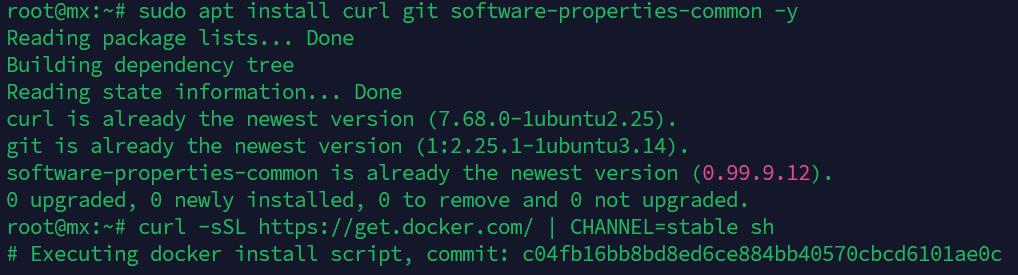
sudo apt update && sudo apt upgrade -yCopy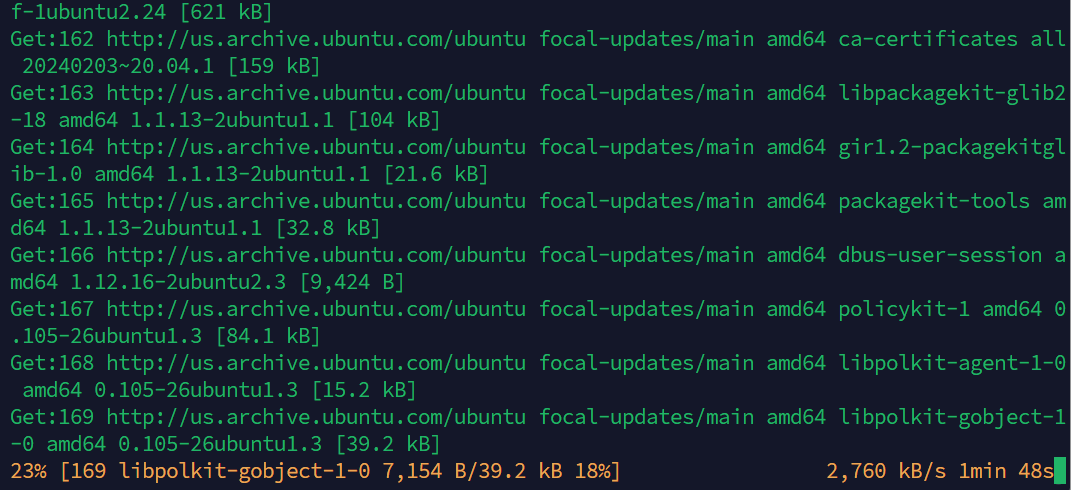 # Install dependensi awal sudo apt install curl git software-properties-common -y # Install Docker curl -sSL https://get.docker.com/ | CHANNEL=stable shCopy
 # Install Docker Compose V2 sudo apt install docker-compose-plugin -y sudo apt install docker-ce docker-ce-cli containerd.io -yCopy
Kita akan menaruh file instalasi di direktori /opt/mailcow-dockerized.
cd /opt sudo git clone https://github.com/mailcow/mailcow-dockerized cd mailcow-dockerizedCopy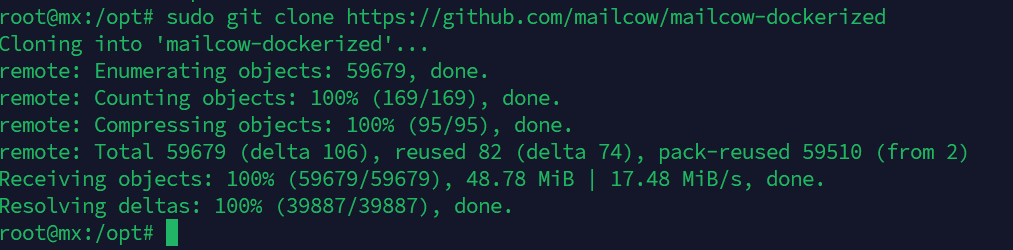
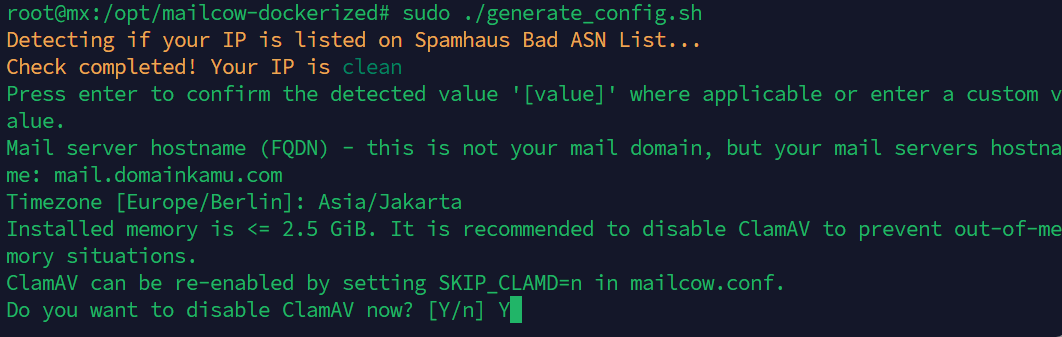
Jalankan skrip inisialisasi untuk membuat file konfigurasi. Di sini kita akan diminta memasukkan hostname (misal: mail.domainkamu.com).
sudo ./generate_config.shCopy
Tips: Pilih zona waktu yang sesuai (misal: Asia/Jakarta)
Setelah konfigurasi siap, kita tinggal menarik image Docker dan menjalankannya. Proses ini mungkin memakan waktu beberapa menit tergantung kecepatan internet server kita.
sudo docker compose pull Copy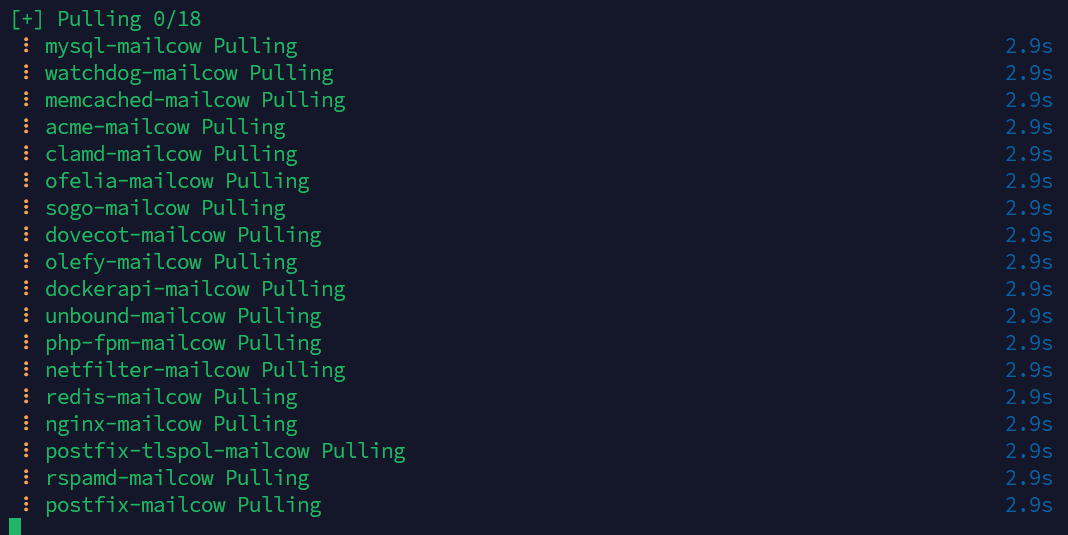
sudo docker compose up -dCopy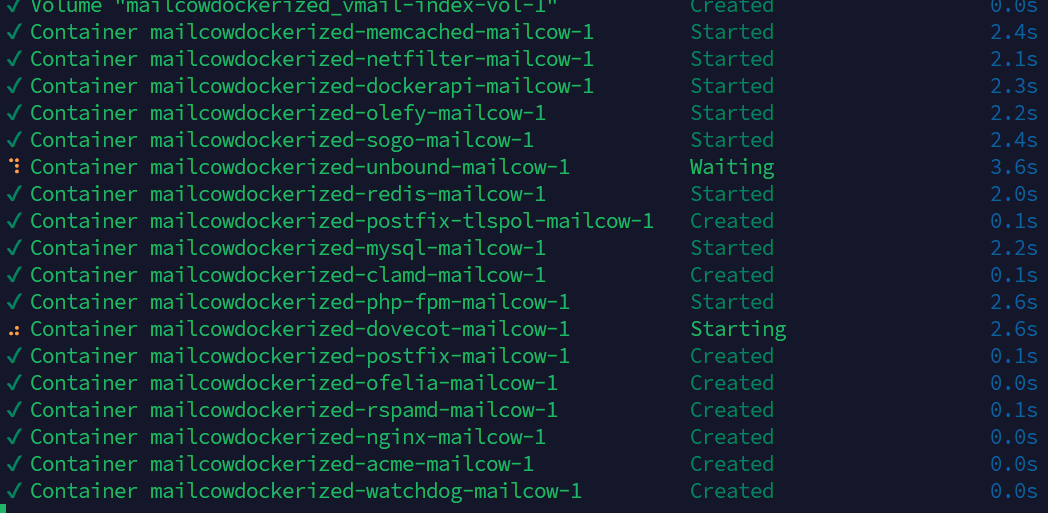
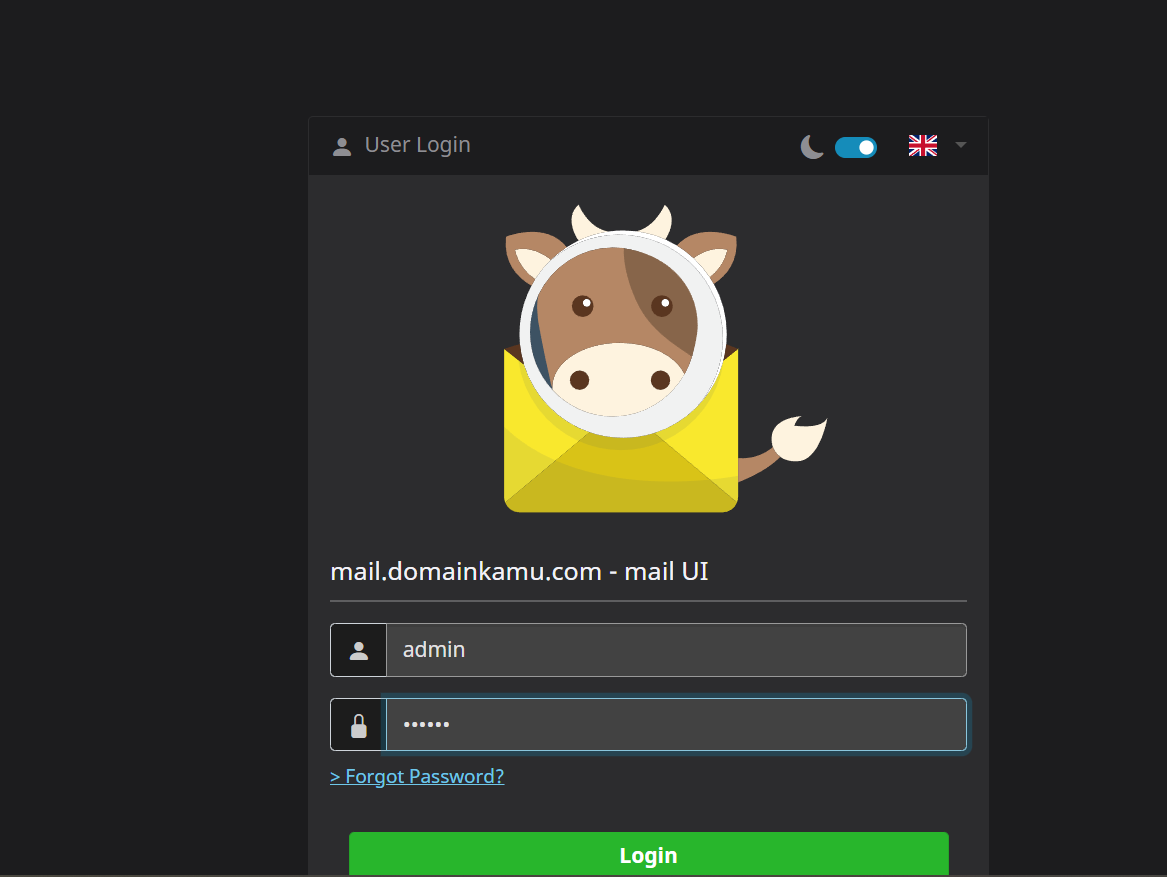
Sekarang, kita bisa mengakses panel admin melalui browser di alamat https://mail.domainkamu.com.
Penting: Segera ganti password default setelah login pertama kali demi keamanan server kita!
Agar email kita tidak masuk ke folder spam atau ditolak oleh server lain (seperti Gmail/Outlook), kita wajib mengatur record DNS berikut :





 English
 Indonesia